앱에서 장난감 고르기
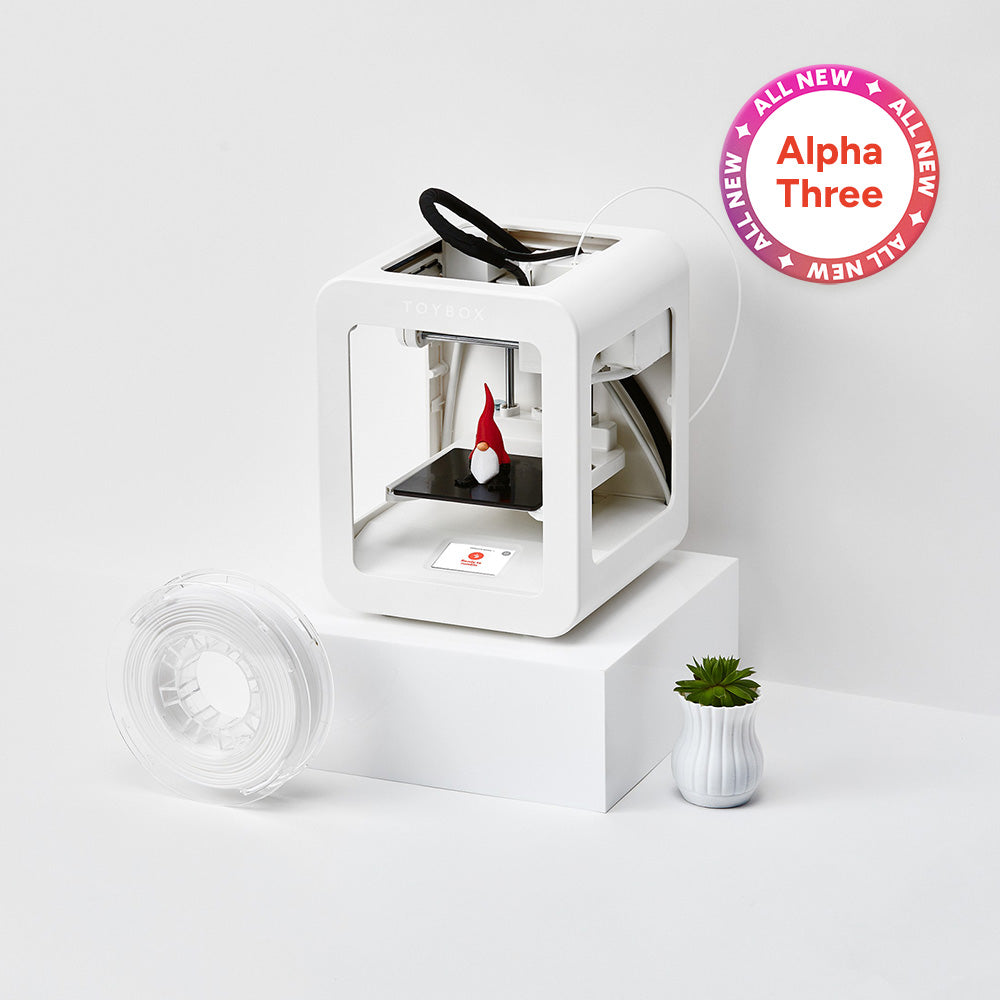
Toybox Alpha Three
휴대폰이나 태블릿에서 장난감을 고르고, 앱으로 출력을 시작해요.
7.5 × 8 × 9 cm최대 출력 공간 · 기기 자체 크기가 아니에요자세한 내용 보기 ↓SWB · 고르고 · 만들고 · 내 것이 되는 즐거움
아이가 고른 장난감, 직접 꾸민 캐릭터가 손에 잡히는 작품으로. 아이가 스스로 고르고 만들 수 있는 일을 기기별 기능과 실제 구매자의 경험으로 살펴봐요.
한눈에 비교
앱에서 하는 활동, 출력 준비를 돕는 기능, 작품 크기를 같은 기준으로 비교해요.
표를 좌우로 밀면 나머지 항목도 볼 수 있어요. ↔
| 기기 | 직접 해볼 활동 | 출력 준비를 돕는 기능 | 최대 출력 공간 | 색 출력 |
|---|---|---|---|---|
| Toybox Alpha Three | 앱에서 장난감 둘러보고 고르기설정된 기기에서 준비된 도면을 한 번 눌러 보내기 | 준비된 도면 + 앱 원터치 출력 | 7.5 × 8 × 9 cm | 넣어 둔 한 색으로 출력 |
| AOSEED X-MAKER JOY AI+ | 앱에서 도면 고르고 출력 보내기그림·사진·말로 시작하는 만들기 도구 써 보기 | 안내형 앱 + 준비된 도면 | 12 × 12 × 12 cm | 한 번에 한 색 · 이 구성은 PLA 8개 |
| Entina Tina2C | PoloPrint Cloud에서 도면 둘러보기앱의 만들기 도구 써 보기 | 조립된 본체 + 자동 수평 조절 | 10 × 10 × 10 cm | 넣어 둔 한 색으로 출력 |
| Bambu Lab A1 mini | 휴대폰에서 맞는 MakerWorld 작품 고르기도구 사용법을 익혀 Bambu Studio에서 내 도면 준비하기 | 자동 보정 + 준비된 출력 설정 | 18 × 18 × 18 cm | 한 색 · AMS lite 별도 |
| Bambu Lab A1 Combo | Bambu Handy에서 만들 작품 고르기AMS lite용 작품의 색을 프로그램에서 고르기 | 자동 보정 + AMS lite 자동 색 변경 | 25.6 × 25.6 × 25.6 cm | 포함된 AMS lite로 최대 4색 |
초기 설정 후 해볼 수 있는 활동을 비교한 표예요. 아이의 실제 사용 사례와 모델별 연령·사용 조건은 상세 팩트체크에서 확인할 수 있어요. 크기는 기기 외형이 아닌 최대 출력 공간이에요.
01 / 무엇이 다를까요?
Toybox는 장난감 고르기, JOY는 AI 캐릭터 만들기, Tina2C는 앱 활동과 카드 출력이 눈에 띄어요. Bambu 두 모델은 준비된 작품부터 내 도면까지, 더 넓은 출력 공간에서 만들 수 있어요.
휴대폰이나 태블릿에서 장난감을 고르고, 앱으로 출력을 시작해요.
7.5 × 8 × 9 cm최대 출력 공간 · 기기 자체 크기가 아니에요자세한 내용 보기 ↓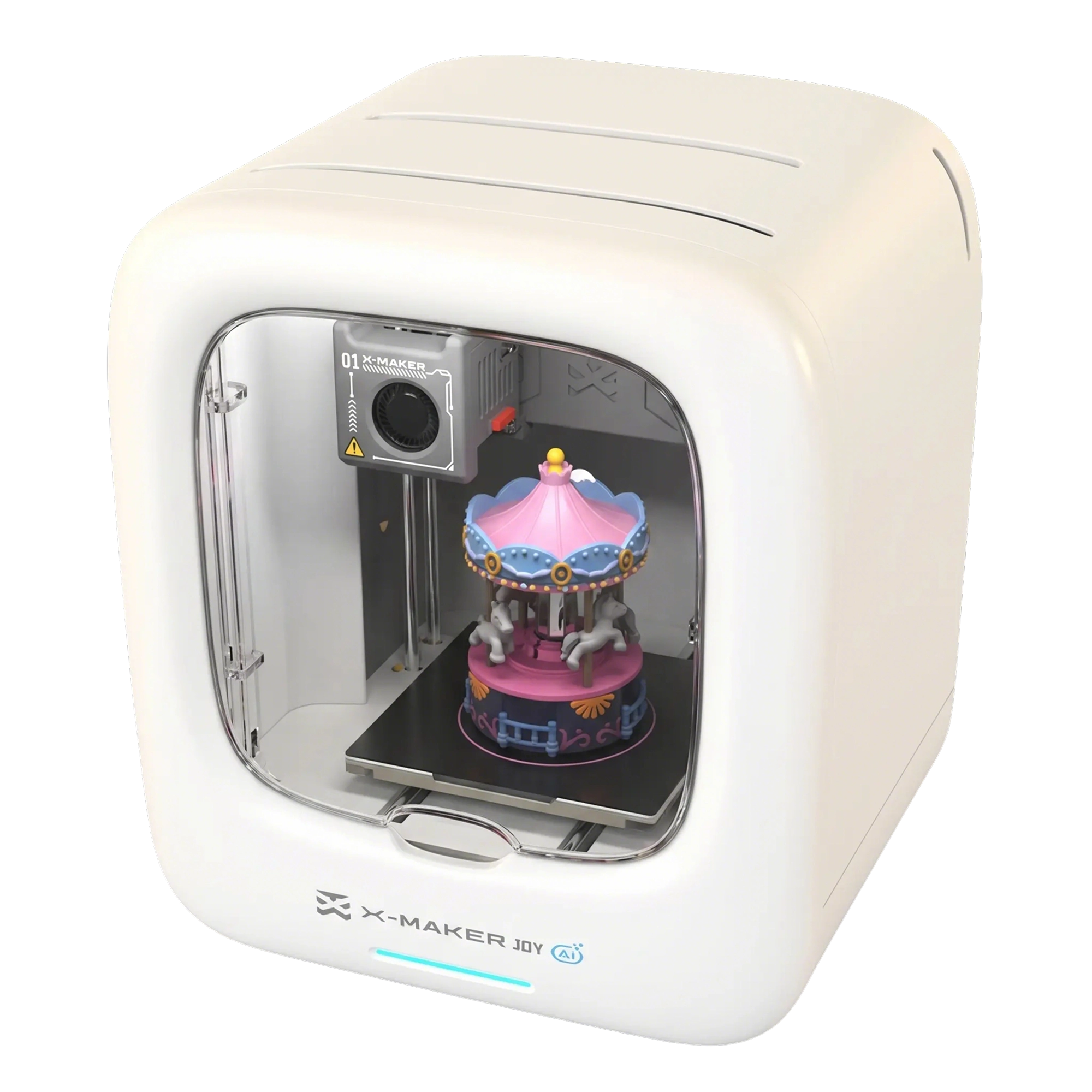
캐릭터를 고르고 AI 만들기 도구를 써 봐요. 카메라로 출력 과정도 볼 수 있어요.
12 × 12 × 12 cm최대 출력 공간 · 기기 자체 크기가 아니에요자세한 내용 보기 ↓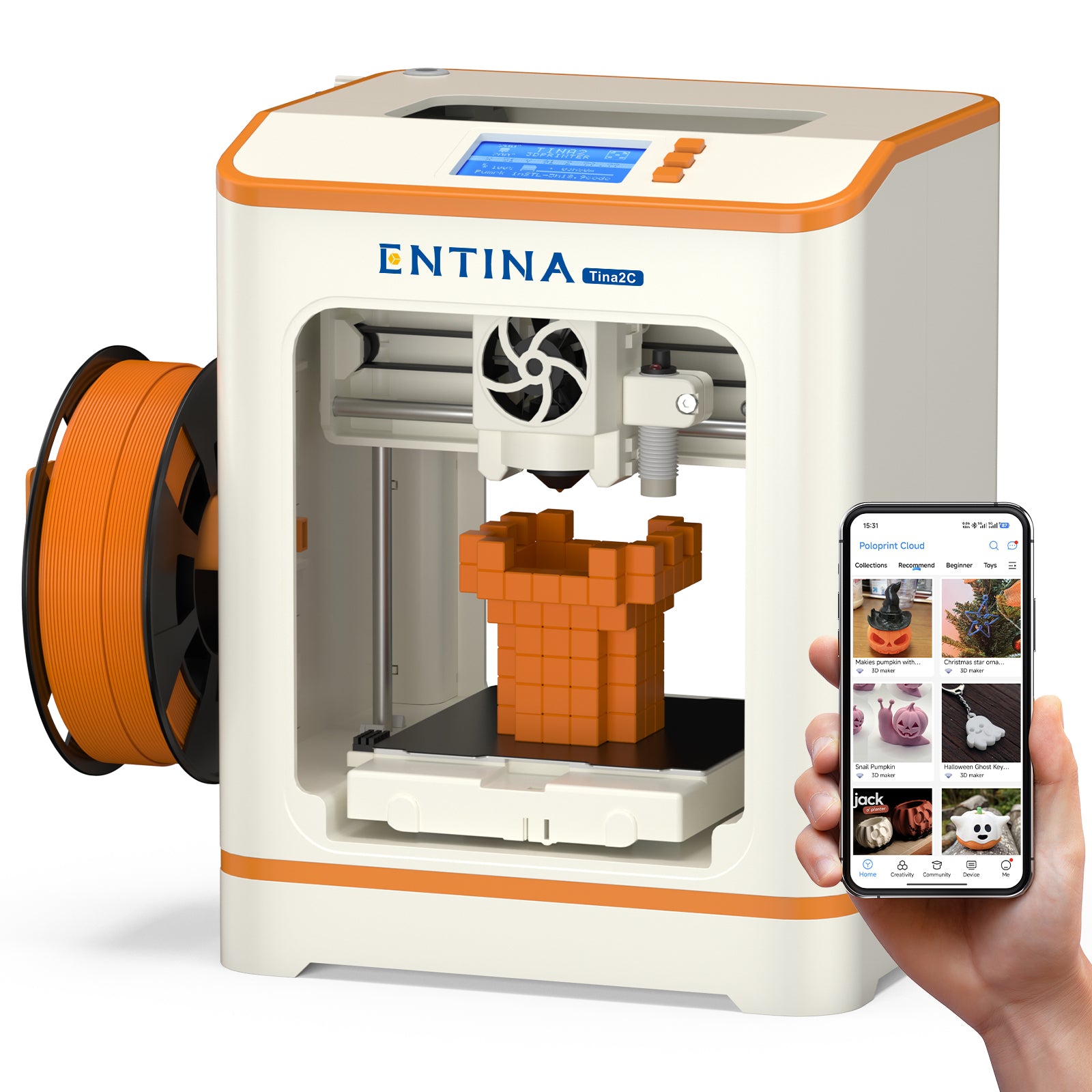
앱에서 도면과 만들기 도구를 둘러봐요. 앱과 메모리 카드, 두 가지 출력 방법이 있어요.
10 × 10 × 10 cm최대 출력 공간 · 기기 자체 크기가 아니에요자세한 내용 보기 ↓휴대폰으로 MakerWorld 도면을 고르고, Bambu Studio에서 내 도면도 준비해요.
18 × 18 × 18 cm최대 출력 공간 · 기기 자체 크기가 아니에요자세한 내용 보기 ↓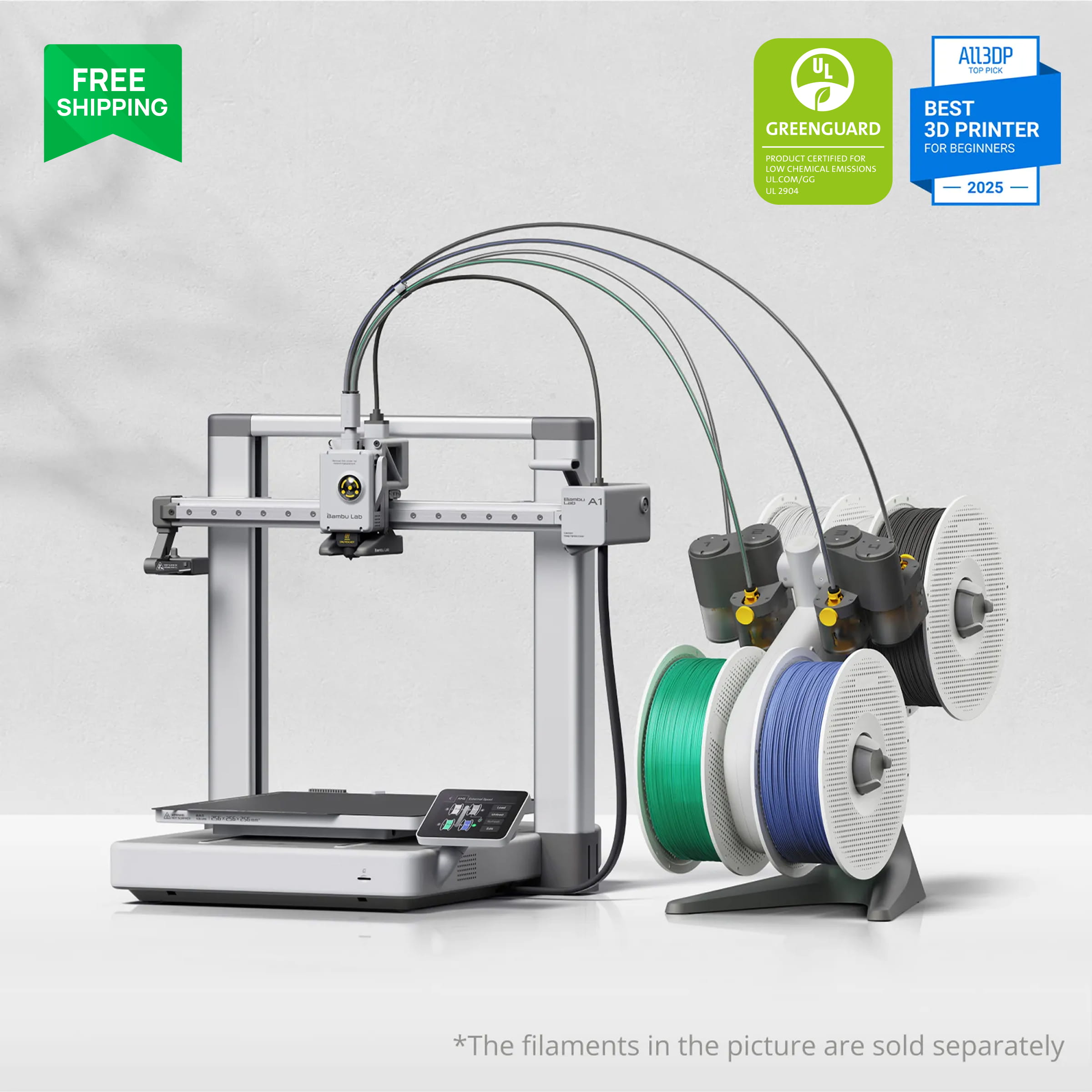
더 큰 작품을 만들고, AMS lite로 최대 4색을 자동으로 바꾸며 출력해요.
25.6 × 25.6 × 25.6 cm최대 출력 공간 · 기기 자체 크기가 아니에요자세한 내용 보기 ↓제품 이미지는 제조사가 제시한 이미지이며 SWB의 실험 사진이 아니에요. 연출된 작품·재료는 포함되지 않을 수 있어요. 아래에 실제 연결되는 구성을 적었어요.
02 / 화면 속 모양이 진짜 물건으로
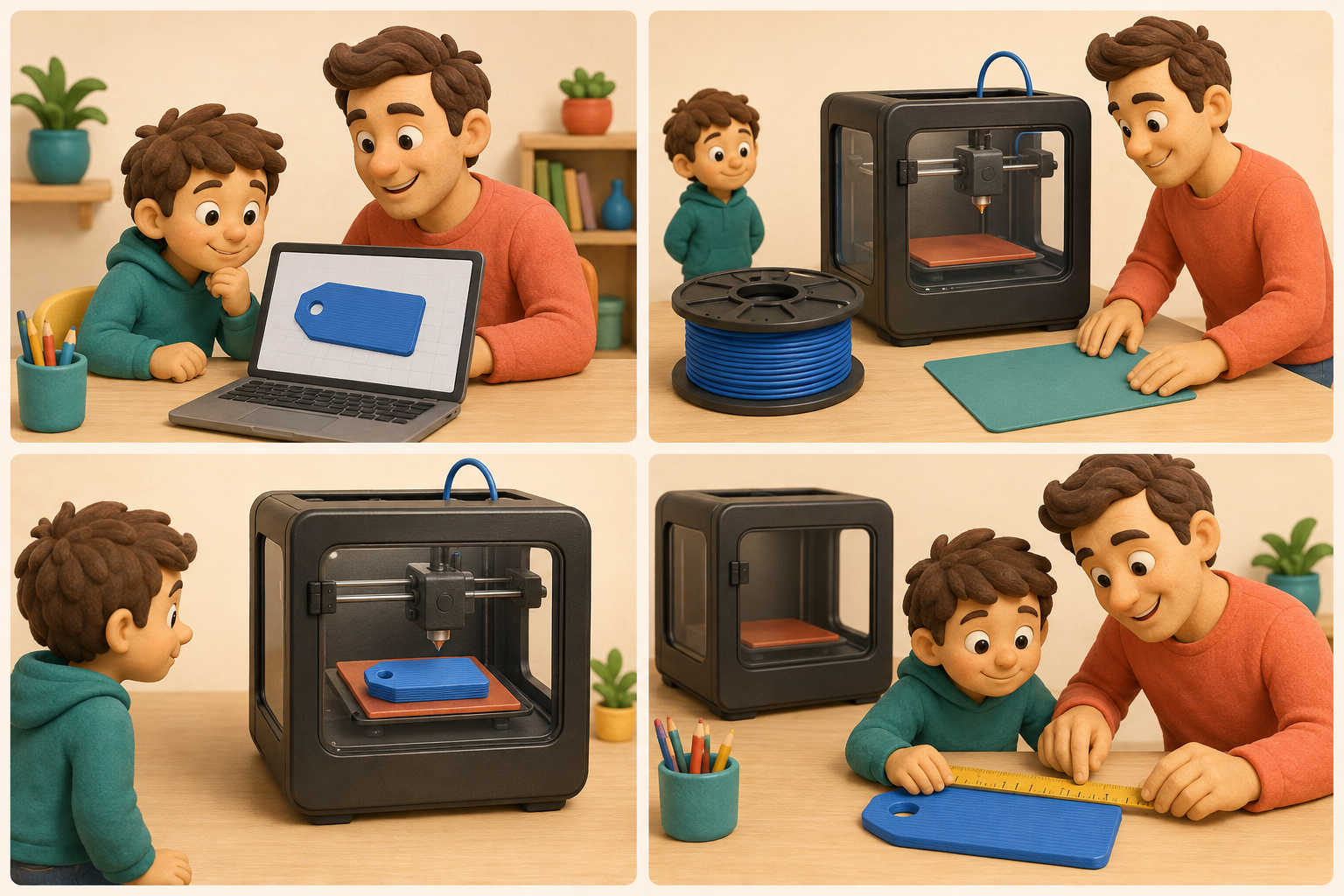
도면 목록을 열고 만들고 싶은 것을 골라요. 준비된 도면이 시작을 도와줘요.
화면에서 모양과 크기를 살펴봐요. 내 프린터에 맞게 준비된 설정을 확인하고 보내요.
프린터가 얇은 층을 쌓아 모양을 만들어요. 움직이는 곳 밖에서 완성되는 모습을 봐요.
설명서대로 식혀 꺼낸 작품을 살펴봐요. 다음에 만들고 싶은 것도 골라봐요.
첫 설정을 마친 뒤 시작해요. 출력 중에는 해당 모델의 감독 기준을 따르고, 뜨거운 부분과 작품 분리는 어른이 맡아요.
슬라이싱이 뭐예요? 모양을 얇은 여러 층으로 나눠 내 프린터가 따라갈 설명서로 바꾸는 일이에요. 준비된 도면은 앱이 처리하기도 하고, 내가 만든 파일은 컴퓨터 프로그램이 필요할 수 있어요.
서포트가 뭐예요? 공중에 뜬 부분이 무너지지 않게 받치는 임시 플라스틱 구조예요. 재료가 더 들고 어른이 떼어야 할 수 있어요.
앱에서 장난감 고르기
Alpha Three + 필라멘트 1개
제조사는 휴대폰·태블릿으로 장난감 목록을 고르고 한 번 눌러 출력하는 기능을 소개해요.
제조사 기능·사용 소개 ↗Toybox Alpha Three · Amazon ↗Alpha Three + 필라멘트 1개
2026년 9월 7일 확인 판매자: Toybox Labs. 현재 가격과 구성은 Amazon에서 확인하세요.
제휴 링크입니다. Amazon 제휴 프로그램 참여자로서 적격 구매를 통해 수익을 얻습니다.
한 부모는 딸이 적은 도움으로 프린터를 다루고, 만들 거리가 많아 즐긴다고 썼어요.
Amazon 후기 · 2026-04-27 ↗해당 후기의 내용을 요약했어요. 한 구매자의 경험이에요.
어른: 포장을 빼고 재료 걸이를 끼워요. 동봉 전원 장치를 쓰고 Alpha Three 설명서 그림대로 준비해요.
함께: 설정 안내에 따라 2.4GHz Wi-Fi에 연결하고 Toybox 프로필과 프린터를 짝지어요.
어른: 호환되는 1.75mm PLA를 걸고 화면의 Insert 안내에 따라 넣어요. 재료가 나오는 뜨거운 끝은 만지지 않아요.
아이: 준비된 작은 도면을 골라요. 함께 크기와 추가 결제 여부를 확인한 뒤 시작해요.
어른과 지켜봐요. 출력 중에는 기기를 만지지 않아요. 첫 층이 들뜨거나 플라스틱이 뭉치면 어른에게 알려요.
어른: 끝나면 식힌 뒤 떼어내요. 설명서는 완성품을 1분 식히라고 안내하지만 아직 뜨거우면 더 기다려요. 출력판을 휘어 떼고 손톱으로 긁지 않아요.
정확한 모델의 동봉 설명서를 함께 보세요. 앱 화면과 구성은 바뀔 수 있어요. 제조사 설정 안내 ↗
한 가족의 경험이에요. 모든 아이의 독립 사용을 뜻하지 않아요. Alpha Three 설명서는 8세 이상, 12세 이하 성인 감독을 안내해요.
뜨거운 부분이 열려 있어요. Wi-Fi와 Toybox 프로필을 연결해야 해요. 설명서 기준 8세 이상이며 12세 이하는 성인 감독이 필요해요.
최대 출력 공간: 75 × 80 × 90 mm
읽은 후기에는 설정과 도면 고르기가 간단하고 아이가 작은 작품을 즐긴다는 반응이 있었어요.
반대로 재료 막힘, 출력판에 안 붙는 문제, 출력 실패, 느린 지원과 노즐 구입의 어려움도 나왔어요. 이 후기만으로 고장률을 계산할 수는 없어요.
Amazon 화면에 보인 후기 8개. 모델 선택 표시는 없었어요. 더 어린 아이가 썼다는 후기가 공식 8세 이상 기준을 바꾸지는 않아요.
PLA 리필·교체 출력판·실패한 출력에도 돈이 들어요. 기본 도면 목록은 무료지만 Pro·Magic AI와 일부 콘텐츠는 추가 비용이 생겨요. SWB 열람은 회원가입이 필요 없어요.
장기 내구성·고객 지원 시간·유료 AI 도구는 직접 시험하지 않았어요.
앱 + 만들기 도구
흰색 JOY AI+ + PLA 8개
AOSEED는 도면 목록, AI Doodle, 사진으로 캐릭터를 만드는 MiniMe와 출력 과정을 보는 카메라를 소개해요.
제조사 기능·사용 소개 ↗AOSEED X-MAKER JOY AI+ · Amazon ↗흰색 JOY AI+ + PLA 8개
2026년 9월 7일 확인 판매자: AOSEEDDirect. 현재 가격과 구성은 Amazon에서 확인하세요.
제휴 링크입니다. Amazon 제휴 프로그램 참여자로서 적격 구매를 통해 수익을 얻습니다.
8세 아이의 부모는 안내형 설정과 앱 덕분에 아이가 적은 도움으로 출력을 시작했다고 썼어요.
Amazon 후기 · 2026-08-13 ↗해당 후기의 내용을 요약했어요. 한 구매자의 경험이에요.
어른: 상자와 동봉 설명서가 JOY AI+인지 확인해요. 운송용 보호물을 빼고 출력판을 바르게 놓아요.
함께: 기기에 맞는 공식 X-MAKER 앱을 설치해요. 정확한 모델을 선택하고 Wi-Fi 연결 안내를 따라가요.
어른: 동봉 PLA를 걸이에 놓고 해당 앱의 재료 넣기 안내를 따라요. 다른 모델의 연결 단자나 초기화 방법을 그대로 쓰지 않아요.
아이: 목록에서 작은 도면을 골라요. 어른이 미리보기·크기·재료와 받침 구조를 확인해요.
문을 닫고 어른과 함께 출력해요. 카메라는 진행 상황을 보는 도구예요. 감독을 대신하지 않아요.
충분히 식힌 뒤 어른이 설명서대로 출력판과 작품을 꺼내요. 받침 구조를 떼는 일도 어른이 맡아요.
정확한 모델의 동봉 설명서를 함께 보세요. 앱 화면과 구성은 바뀔 수 있어요. 제조사 설정 안내 ↗
한 아이의 사용 경험이며, 초기 설치까지 혼자 했거나 감독이 필요 없다는 근거는 아니에요. AI 기능의 이용 조건과 결과 품질은 직접 시험하지 않았어요.
PLA 전용이며 한 번에 한 색으로 출력해요. 재료 8색이 들어 있다고 8색 자동 출력은 아니에요. 문이 있어도 어른의 감독과 환기가 필요해요.
최대 출력 공간: 120 × 120 × 120 mm
표시된 8개 후기 중 6개는 설정·도면 목록·작은 작품 만들기를 좋게 평가했어요.
2개는 앱이 꺼지거나 실행되지 않는 문제를 말했어요. 선택되어 표시된 소수 후기라 전체 신뢰도를 뜻하지는 않아요.
표시된 후기 8개 모두 White (JOY AI+) + 8 PLA 옵션이에요. 이전 B0FDWBNY4S 페이지의 후기는 여기에 합치지 않았어요.
정확한 AI+ 구성, PLA 양, 앱 요구 조건과 현재 AI 사용 조건을 확인하세요. AI를 영구 무제한 쓸 수 있다는 근거는 확인하지 못했어요.
제조사 페이지와 Amazon의 최고 속도 설명이 달라요. 속도 순위나 20분 완성 약속은 쓰지 않아요. AI가 만든 도면도 크기와 출력 가능 여부를 확인해야 해요.
이전 JOY 설명서와 현재 AI+ 판매 페이지의 단자·소프트웨어 설명이 달라요. 받은 제품의 설명서를 따르세요. 이 구성의 USB·카드 출력은 확인되지 않았어요.
작은 입문형 + 오프라인 출력
Tina2C · 주황색 옵션
Entina는 앱 도면 목록과 만들기 도구, Wi-Fi·TF 카드 출력을 안내해요. 출력 공간은 가로·세로·높이 10cm예요.
제조사 기능·사용 소개 ↗Entina Tina2C · Amazon ↗Tina2C · 주황색 옵션
2026년 9월 7일 확인 판매자: Entina3d Store. 현재 가격과 구성은 Amazon에서 확인하세요.
제휴 링크입니다. Amazon 제휴 프로그램 참여자로서 적격 구매를 통해 수익을 얻습니다.
한 부모는 아들이 즐겨 쓰며, 앱에서 만들 수 있는 것이 업데이트된다고 알려줬다고 썼어요.
Amazon 후기 · 2026-07-27 ↗해당 후기의 내용을 요약했어요. 한 구매자의 경험이에요.
어른: 포장을 빼고 흔들리지 않는 곳에 놓아요. 동봉 전원 장치와 출력판 위치를 확인해요.
함께 고르세요. Wi-Fi로 PoloPrint Cloud를 쓰거나, 이 프린터에 맞게 준비된 파일을 TF·microSD 카드에 넣어요.
어른: 동봉 안내대로 권장 PLA를 넣어요. 출력 설정은 정확히 Tina2C용을 써요.
어른: 첫 층을 확인해요. 자동 수평 조절이 있어도 처음에는 Z-offset, 즉 노즐과 판 사이 간격을 조절해야 할 수 있어요.
아이: 작은 도면을 고르고 어른과 지켜봐요. 움직이는 부분 안으로 손을 넣지 않아요.
어른: 뜨거운 부분이 식으면 휘어지는 판에서 작품을 떼어요. 날카로운 곳이나 떨어지는 조각이 없는지 확인해요.
정확한 모델의 동봉 설명서를 함께 보세요. 앱 화면과 구성은 바뀔 수 있어요. 제조사 설정 안내 ↗
이 후기로 앱을 즐긴 경험은 확인되지만, 아이가 어느 단계까지 도움 없이 했는지는 확인되지 않아요.
출력 공간은 10cm로 작아요. 뜨거운 끝의 덮개는 본체 전체를 막는 문과 달라요. 제조사는 어린 사용자를 감독하라고 안내해요. 확인된 최소 사용 연령은 제시하지 않아요.
최대 출력 공간: 100 × 100 × 100 mm
읽은 후기에는 첫 설정이 쉽고 아이가 앱을 즐긴다는 반응, 고객 지원이 도움이 됐다는 사례가 있었어요.
주황색 옵션 후기 1개는 출력 정렬 문제로 반품했다고 했어요. 초록색 옵션 후기 1개는 내려받기·출력 문제가 있었지만 해결했다고 했어요.
표시된 후기 8개: 주황색 7개, 초록색 1개. 색상 옵션을 구분했으며 Tina2나 Tina2S의 근거로 사용하지 않아요.
프린터 값만 보지 말고 구성품과 PLA 양을 비교하세요. 제조사 페이지에는 14일과 30일 반품 문구가 함께 있으니 Amazon의 해당 판매자 조건을 확인하세요.
장기 부품 공급과 고장 빈도는 확인하지 못했어요. 공식 페이지에는 클라우드 출력과 TF 카드의 G-code 출력이 모두 나와 있어요.
도면 고르기부터 직접 설계까지
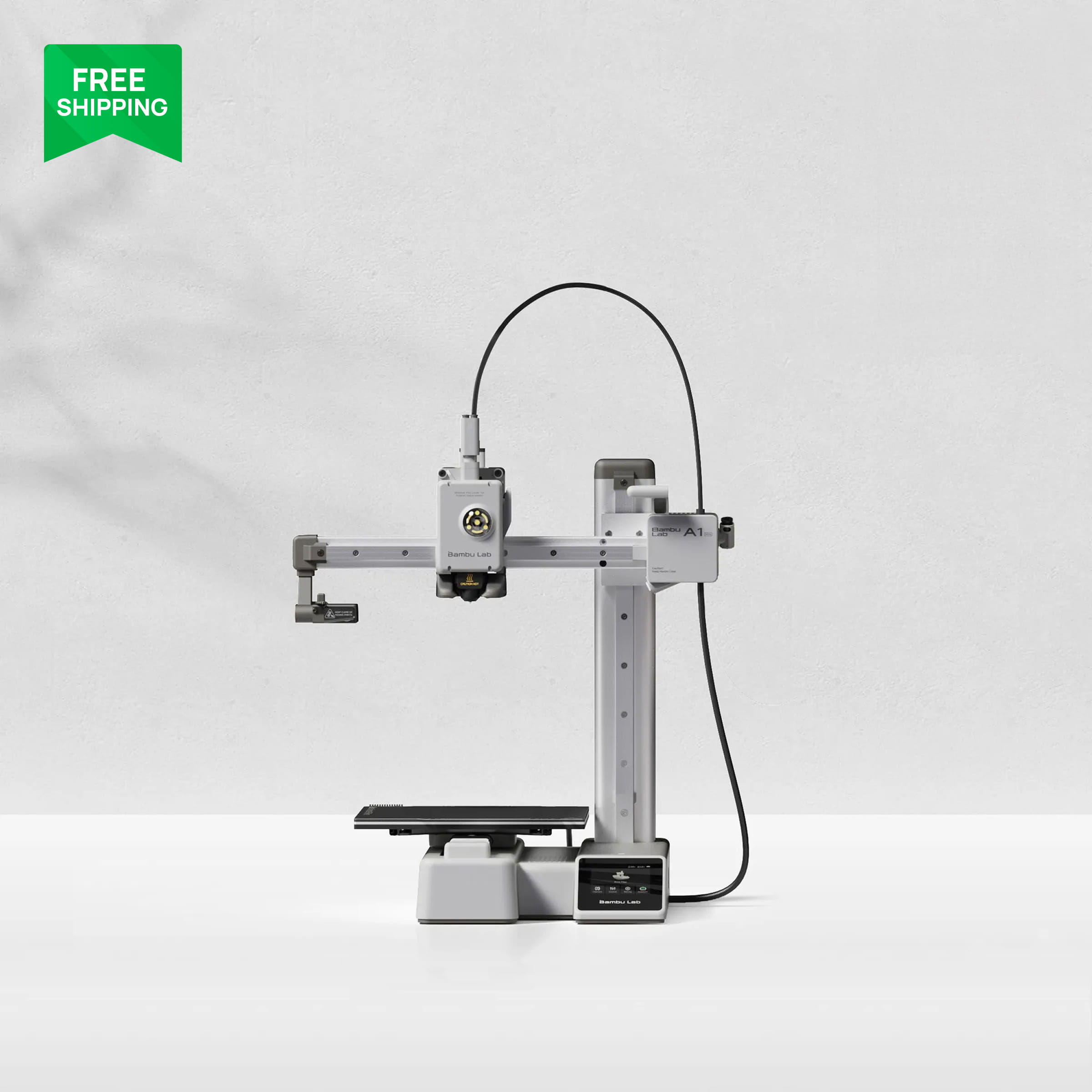
A1 mini + LED 램프 키트 · AMS lite 없음
Bambu Handy는 준비된 도면 출력을, Bambu Studio는 내 파일 준비를 지원해요. A1 mini는 자동 보정과 18cm 출력 공간을 제공해요.
제조사 기능·사용 소개 ↗Bambu Lab A1 mini · Amazon ↗A1 mini + LED 램프 키트 · AMS lite 없음
2026년 9월 7일 확인 판매자: Bambu Lab Store. 현재 가격과 구성은 Amazon에서 확인하세요.
제휴 링크입니다. Amazon 제휴 프로그램 참여자로서 적격 구매를 통해 수익을 얻습니다.
처음 3D 프린터를 쓴 구매자는 연결된 소프트웨어와 내려받을 도면이 많은 점을 좋아했고, 한 달 동안 자주 사용했다고 썼어요.
Amazon 후기 · 2026-07-01 ↗해당 후기의 내용을 요약했어요. 한 구매자의 경험이에요.
어른: A1 mini 시작 안내서대로 운송 고정물을 빼고 재료 걸이를 설치해요. 출력판이 움직일 공간도 비워 둬요.
어른: 화면의 초기 설정과 보정을 끝내요. 맞는 PLA를 넣고 같은 재료 설정을 선택해요.
아이와 어른: Bambu Handy에서 A1 mini용 프로필이 있는 MakerWorld 도면을 골라요. 크기와 색 수를 확인해요.
내 도면은 어른의 도움으로 컴퓨터 Bambu Studio에 불러와요. A1 mini와 맞는 출력판을 선택하고 층으로 나눈 뒤 미리 봐요.
어른: 출력을 시작하고 첫 층을 살펴요. 아이는 움직이는 범위 밖에서 보고 손을 넣지 않아요.
기기와 판이 식으면 어른이 작품과 받침 구조를 떼어요. 완성품 크기는 함께 재 봐요.
정확한 모델의 동봉 설명서를 함께 보세요. 앱 화면과 구성은 바뀔 수 있어요. 제조사 설정 안내 ↗
입문 구매자의 후기이며 아이가 혼자 사용했다는 시험은 아니에요. 내 도면은 프로그램을 배워야 하고, 휴대폰 도면은 기기에 맞는 출력 설정이 필요해요.
뜨거운 노즐과 움직이는 가열판이 드러나 있어요. 자동 보정이 있어도 아이 혼자 쓰는 가전이 아니에요. 이 구성은 한 번에 한 색을 출력해요.
최대 출력 공간: 180 × 180 × 180 mm
읽은 후기에서는 설정, 준비된 도면 사용, 초기 출력 품질을 좋게 평가했어요.
팬 소음, 특수 재료 사용 중 막힘, 배송 손상, 뜨거운 출력부·온도 오류 사례가 있었어요. 원인이 다른 보고들이라 고장률로 합치지 않아요.
A1 mini + LED Kit 후기 8개. 이 중 1개는 아직 출력하지 않았다고 해서 성능 판단에서 제외했어요.
PLA와 실패한 출력 비용을 생각하세요. 이 구성에서 AMS lite는 별도 선택품이에요. LED 키트는 색을 바꾸는 장치가 아니에요.
SWB가 직접 시험하거나 장기 신뢰도를 측정한 것은 아니에요. 18cm는 최대 출력 공간이며 받침 구조까지 넣으면 작품은 더 작아질 수 있어요.
더 큰 작품 + 자동 색 바꾸기
A1 + AMS lite + LED 램프 키트
A1의 출력 공간은 가로·세로·높이 25.6cm예요. 이 Combo의 AMS lite는 넣어 둔 최대 4색을 자동으로 공급하고, Bambu Handy에서 작품을 고를 수 있어요.
제조사 기능·사용 소개 ↗Bambu Lab A1 Combo · Amazon ↗A1 + AMS lite + LED 램프 키트
2026년 9월 7일 확인 판매자: Bambu Lab Store. 현재 가격과 구성은 Amazon에서 확인하세요.
제휴 링크입니다. Amazon 제휴 프로그램 참여자로서 적격 구매를 통해 수익을 얻습니다.
한 구매자는 휴대폰에서 작품을 둘러보고 골라 출력하는 과정과, AMS에 재료 4색을 준비해 두는 점을 편하게 느꼈다고 썼어요.
Amazon 후기 · 2026-05-24 ↗해당 후기의 내용을 요약했어요. 한 구매자의 경험이에요.
어른: 동봉 안내대로 A1과 AMS lite를 조립해요. 출력판과 케이블이 움직일 공간을 남겨요.
초기 설정과 보정을 끝낸 뒤 호환 PLA를 넣어요. 공급기의 각 칸에 어느 색이 있는지 확인해요.
A1에 맞는 작은 단색 도면부터 시작해요. 보내기 전에 출력판과 재료 설정을 확인해요.
여러 색 작품은 소프트웨어에서 도면의 색과 실제 재료 롤을 맞춰요. 예상 시간과 재료 사용량을 미리 봐요.
어른이 시작하고 상태를 봐요. 아이는 열려 있는 출력판과 움직이는 출력부에서 떨어져 있어요.
식힌 뒤 어른이 작품을 꺼내요. 도면과 실물을 비교하고 버려진 재료가 얼마나 생겼는지도 함께 봐요.
정확한 모델의 동봉 설명서를 함께 보세요. 앱 화면과 구성은 바뀔 수 있어요. 제조사 설정 안내 ↗
휴대폰 사용 과정은 확인되지만, 이 후기가 아이의 독립 사용을 증명하지는 않아요. 색 맞추기와 파일 준비 과정은 고른 작품에 따라 달라요.
뜨겁고 움직이는 부분이 열려 있어요. 색을 바꾸면 시간과 버리는 재료가 늘 수 있어요. AMS lite는 재료를 바꾸지만 말려 주지는 않아요.
최대 출력 공간: 256 × 256 × 256 mm
읽은 후기에는 휴대폰으로 작품 고르기, 소프트웨어와 색 변경을 편하게 느꼈다는 반응이 있었어요.
예상보다 긴 설정 시간, 적은 필라멘트 양에 대한 불만도 있었어요. 짧은 반품 후기에는 기술적 원인이 없어서 원인을 만들어 쓰지 않았어요.
A1 Combo + LED Kit 표시 후기 8개. A1 mini 후기와 구분했어요.
확인한 구성은 재료 공급기와 LED 키트가 포함돼요. 광고 사진의 큰 재료 롤이 모두 들어 있다고 생각하지 마세요. 구성표를 보고 필요한 색만 준비하세요.
2024년에 특정 A1 제품이 리콜됐어요. 중고·오래된 재고는 CPSC의 일련번호 기준을 확인하세요. 현재 판매 페이지만으로 배송될 개별 기기의 상태를 확인할 수는 없어요.
CPSC A1 리콜·일련번호 확인 ↗이런 것도 만들어요
제조사의 제품·앱 소개에 실제로 나오는 만들기예요.
Toybox는 휴대폰·태블릿에서 준비된 장난감 도면을 골라 출력하는 방식을 소개해요.
Toybox ↗AOSEED는 사진을 만화풍 3D 캐릭터로 바꾸는 MiniMe 기능을 소개해요.
JOY AI+ · Amazon ↗연결된 A1 mini 구성에는 LED 램프 키트가 들어 있어요. 판매 페이지는 키트에 맞는 조명 도면을 출력하는 활용법을 소개해요.
A1 mini · Amazon ↗제조사가 소개한 기능이며 SWB가 시험한 작품이나 측정된 학습 효과는 아니에요. AI 결과·이용 조건·비용을 확인하고, 도면의 크기와 출력 가능 여부를 살펴보세요. 조명은 동봉 LED 키트와 맞는 도면을 써야 해요.
작은 출력물은 삼킬 위험이 있어요. 집에서 출력한 물건이 어린이 장난감·식품 접촉용품으로 인증되는 것은 아니에요.
2026년 9월 7일 기준, 미국 Amazon의 정확한 판매 페이지 5개와 각 페이지에 표시된 후기 원문 8개씩 총 40개를 읽었어요. 별도 이전 JOY AI+ 페이지의 후기 8개도 맥락 확인용으로 봤어요. Amazon의 모든 후기를 읽거나 기기를 직접 시험한 것은 아니에요. Amazon 자동 후기 요약은 읽은 원문 수에 넣지 않았어요.
화면에 선택되어 표시된 표본이며 무작위 조사는 아니에요. 짧은 사용 기간·제공받은 제품·다른 옵션·배송 문제에 따라 후기의 의미가 달라져요. 별점 평균이나 고장률, ‘모든 아이에게 최고’라는 결론은 만들지 않았어요.
5개 모두 뜨거운 노즐을 사용해요. 첫 설정은 어른과 하고, 적절히 환기되는 곳에서 모델별 연령·감독 안내를 따르세요. 위의 활동은 아이가 선택하고 만드는 과정이며 작동 중인 기기와 아이를 단둘이 두라는 뜻은 아니에요. NIOSH ↗
범위는 가정에서 작은 작품을 배우는 기기예요. 레진 기기와 성인 작업실용 기기를 어린이용으로 소개하지 않아요. 더 큰 일반용 대안은 전체 가이드에서 볼 수 있어요.
전체 3D 프린터 비교 →설명을 돕기 위해 AI를 이용해 만든 이미지가 일부 포함되어 있으니 참고해 주세요.